Comment configurer le filtrage DNS sur les appareils Mikrotik
IMPORTANT : Accédez à la Mikrotik via WinBox ou Web. Connectez-vous au panneau de contrôle (via SSH, Web ou WinBox). REMARQUE : Dans ce guide, nous avons utilisé WinBox pour configurer l'appareil.
Créer le Script
Vous devez d'abord créer un nouveau script. Procédez ensuite comme suit :
- Allez dans [Système] et cliquez sur [Scripts].
- Dans la fenêtre qui s'ouvre, cliquez sur le symbole + sous Scripts.
- Choisissez un nom pour le script, par exemple Script.
- Laissez les règles par défaut actives.
- Dans le champ Source, collez l'instruction suivante :
Remplacer les mots USER et PASS par ce qui suit :
- USER - courriel/nom d'utilisateur pour l'enregistrement.
- PASS - mot de passe d'enregistrement, reçu par courrier électronique à l'adresse spécifiée lors de l'enregistrement.
IMPORTANT : Si le mot de passe contient des caractères spéciaux tels que $ ou », vous devez saisir le symbole \ avant chacun de ces caractères. Par exemple, si vous avez le mot de passe password123$$, vous devez l'écrire comme suit :password123\$$. Cette modification est nécessaire, car la Mikrotik considérerait ces symboles comme des commandes et non comme de simples caractères.
- Cliquez sur [OK] pour enregistrer les modifications.
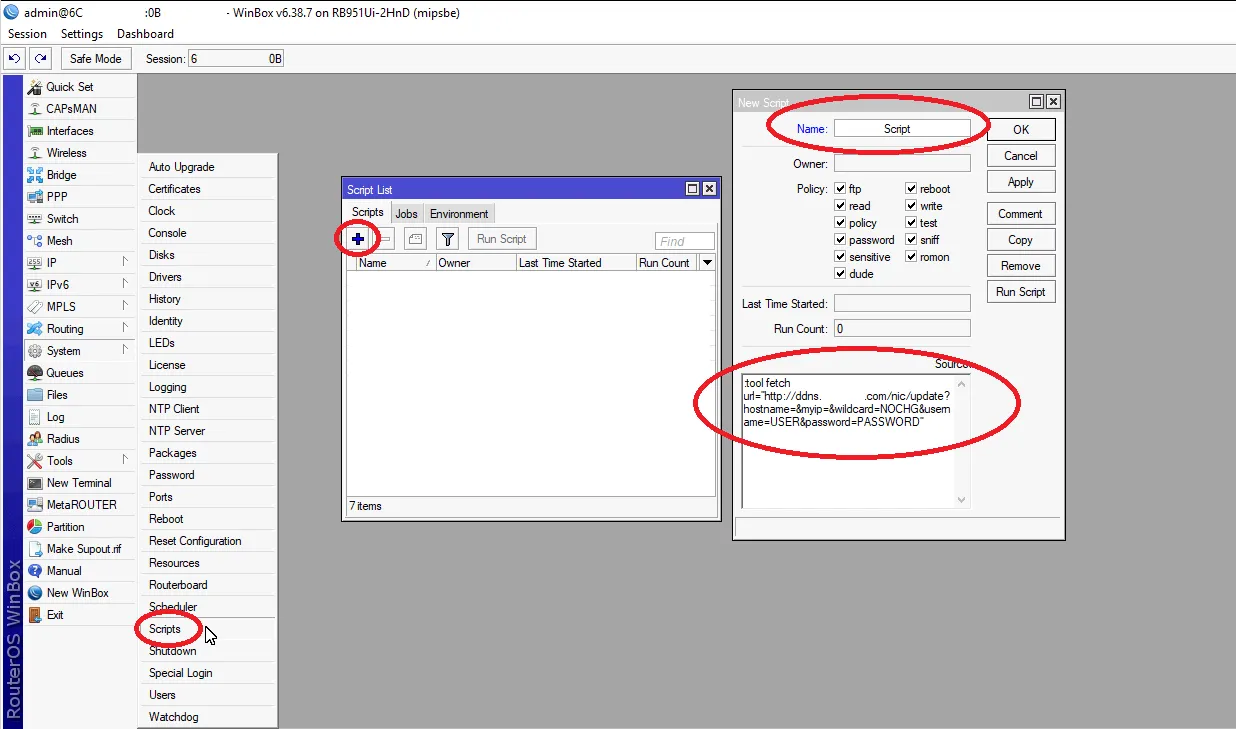
Image Caption: Creation of Script Image Alt text: Creating script from system menu
Planifier le script
À ce stade, il est nécessaire de créer un planificateur afin qu'il exécute automatiquement le script créé précédemment. Procédez ensuite comme suit :
- Allez dans [Système] et cliquez sur [Planificateur].
- Dans la fenêtre qui s'ouvre, cliquez sur le symbole + sous le titre Scheduler.
- Choisissez un nom pour le Scheduler, par exemple FlashStartScheduler.
- Choisissez l'intervalle de temps d'exécution du script, par exemple 5 minutes.
ATTENTION : Le format doit être hh:mm:ss, donc dans notre cas 00:05:00.
- Dans le champ On Event, entrez le nom du script précédemment créé. Dans notre exemple, il s'agira de FlashStartScript.
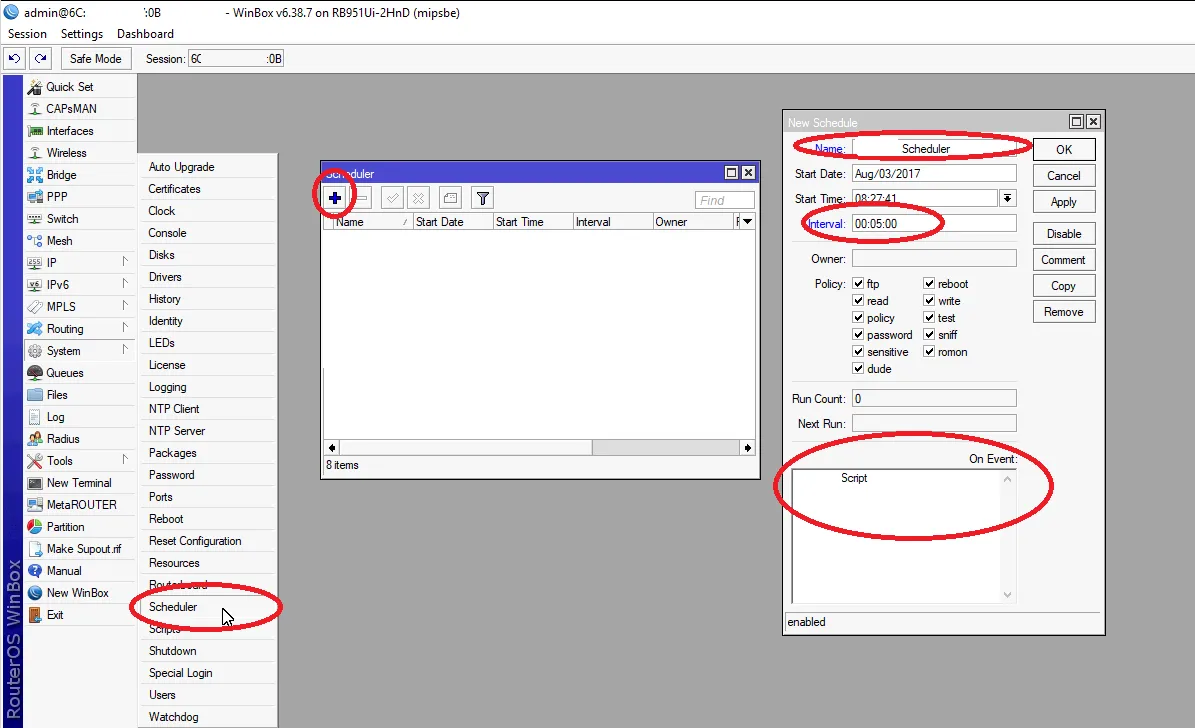
Configuration du filtre DNS loud
Définissez les DNS suivants, soit à l'aide d'un serveur DHCP, soit manuellement, sur les différents appareils du réseau :
- DNS primaire : 185.236.104.104
- DNS Secondary : 185.236.105.105 Il est également possible de modifier le DNS utilisé par la Mikrotik de manière à ce que l'IP elle-même soit utilisée comme seul DNS sur les appareils internes au réseau. Pour ce faire, procédez comme suit :
- Allez dans [IP] et cliquez sur [DNS].
- Dans la fenêtre qui s'ouvre, entrez respectivement les IP suivantes dans le champ Serveurs :
- DNS primaire: 185.236.104.104
- DNS secondaire: 185.236.105.105
- Cliquez sur le bouton [OK] pour sauvegarder.
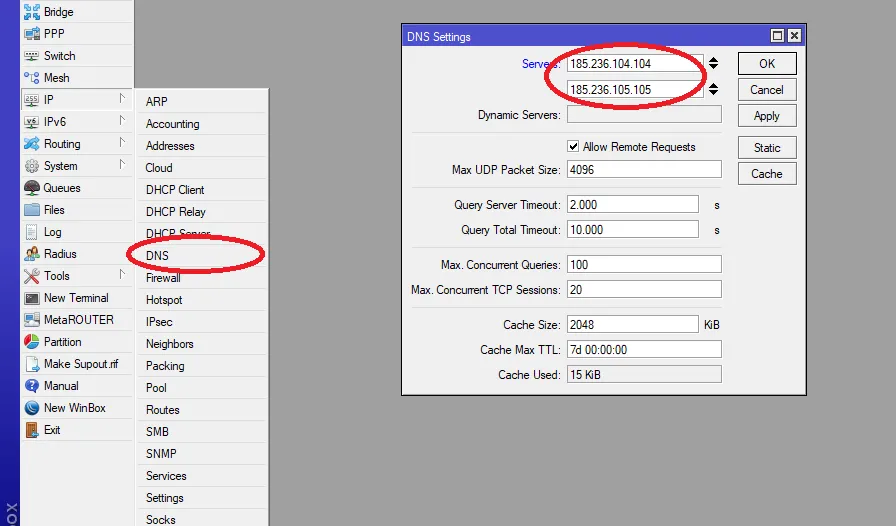
IMPORTANT : S'il y a une adresse dans le champ Dynamic DNS sur DNS Settings, cela signifie que le Mikrotik prend également le DNS à partir du DHCP d'un autre appareil sur le réseau (généralement le routeur). To avoid this proceed as follows:
- Ouvrez le menu [IP] et cliquez sur [Client DHCP].
- Double-cliquez sur l'entrée du client DHCP actif pour ouvrir les propriétés correspondantes.
- Décochez la case Utiliser le DNS de l'homologue.
- Cliquez sur [OK] pour enregistrer.
OPTIONNEL : Refuser les modifications DNS par les utilisateurs
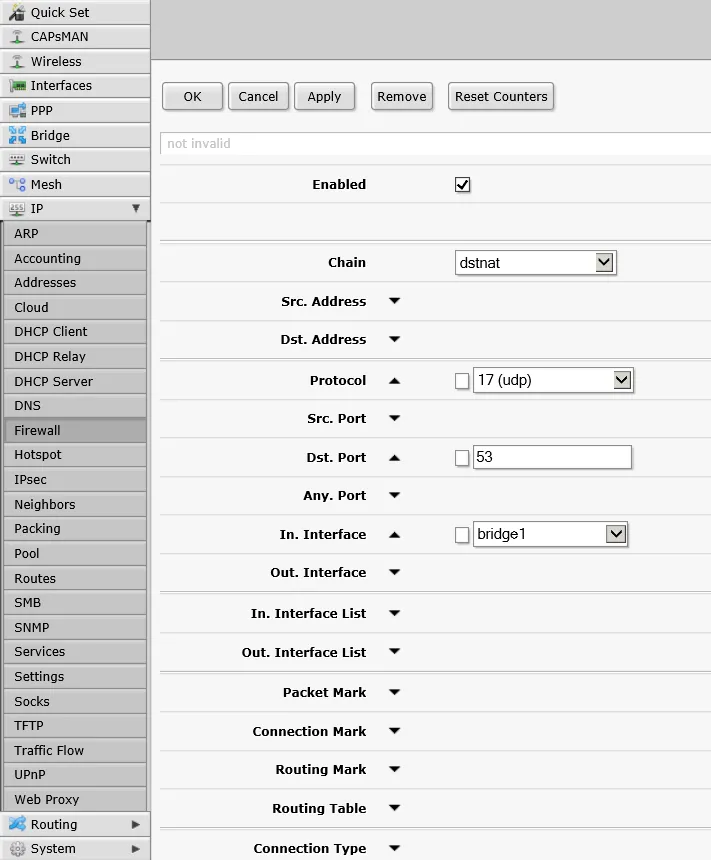
Vous pouvez créer des règles de pare-feu dans le but de rediriger automatiquement tout le trafic DNS (port 53) vers nos serveurs. De cette manière, vous ne devrez pas changer le DNS sur les appareils à l'intérieur du réseau. Pour ce faire, ouvrez le menu [IP] et cliquez sur le bouton [Firewall]. Cliquez ensuite sur l'onglet [NAT] et sur le bouton [Ajouter nouveau] pour créer une nouvelle règle.
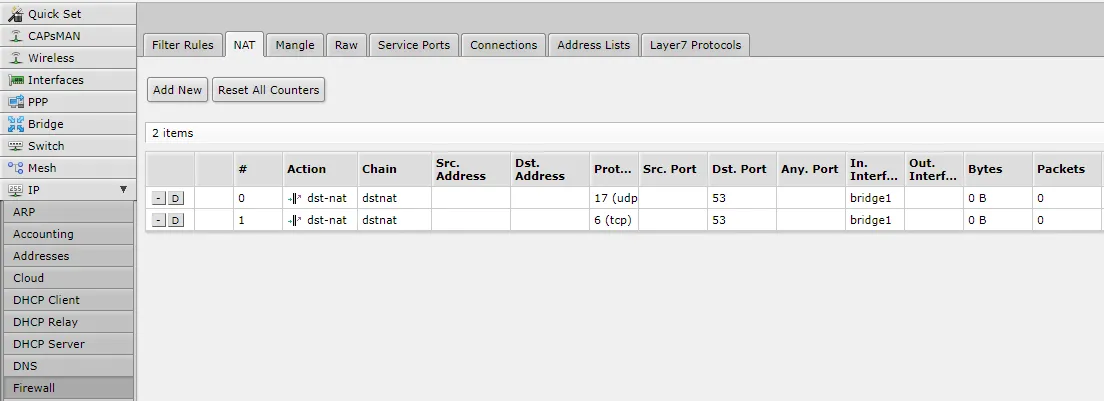
Remplissez les différents champs comme suit :
- Activé : Cochez la case pour activer la règle.
- Chain (Chaîne) : Sélectionnez dstnat dans le menu déroulant.
- Protocol (Protocole) : Choisissez udp.
- Dst. Port : Saisissez 53.
- In. Interface : Choisissez l'interface réseau interne à filtrer.
Par défaut, elle est appelée bridge1.
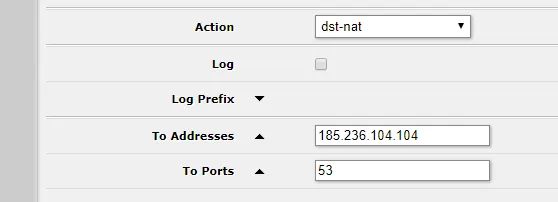
- Action : Sélectionner dst-nat.
- To Address : Entrez l'adresse 185.236.104.104.
- To Port : Entrez le numéro de port choisi précédemment, par défaut 53.
REMARQUE : Si un port autre que 53 a été enregistré sur le panneau Cloud, entrez ce port.
- Cliquez sur [Ok] pour enregistrer.
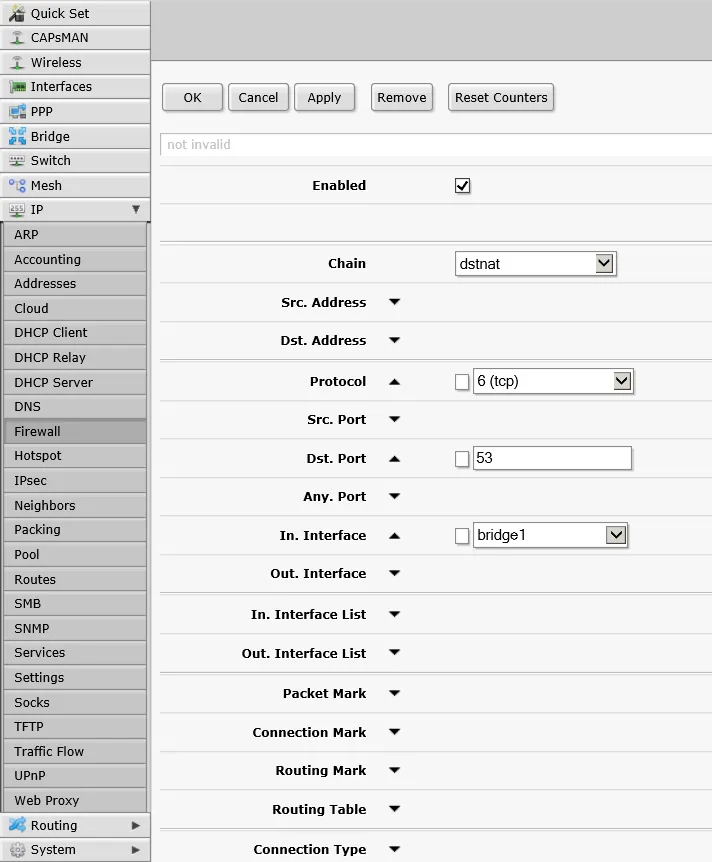
Infine, creare un'altra regola, identica alla precedente, ad eccezione del fatto che il campo Protocol deve essere tcp invece di udp.
Articles connexes : Comment exécuter des scripts dans des scénarios multi-WAN sur Mikrotik Comment configurer le filtrage DNS FlashStart sur les dispositifs Mikrotik
Autres manières de poser la question :
- Comment configurer un filtre sur des dispositifs Mikrotik.
- Configuration du filtre sur des dispositifs Mikrotik. Comment procéder.