Como configurar a filtragem de DNS em dispositivos Mikrotik
IMPORTANTE: Aceder ao Mikrotik via WinBox ou Web. Ligar ao painel de controlo (via SSH, Web ou WinBox). NOTA: Neste guia, utilizámos o WinBox para configurar o dispositivo.
Criar o guião
Primeiro, precisa de criar um novo guião. Em seguida, prossiga conforme abaixo:
- Vá para [Sistema] e clique em [Scripts].
- Na janela que se abre, clique no símbolo + abaixo de Scripts.
- Escolha um nome para o Script, por exemplo, Script.
- Mantenha as políticas padrão ativas.
No campo Fonte, colea seguinte instrução: Substituir as palavras USER e PASS da seguinte forma:
- USUÁRIO - e-mail/nome de utilizador de registo.
- PASS - palavra-passe de registo, recebida por e-mail para o endereço especificado durante o registo.
IMPORTANTE: Se a palavra-passe contiver caracteres especiais, como $ ou ”, deve introduzir o símbolo \ antes de cada um desses caracteres. Por exemplo, se tiver a palavra-passe password123$$, esta deve ser escrita da seguinte forma: password123\$$. Esta alteração é necessária, caso contrário o Mikrotik veria esses símbolos como comandos e não como simples caracteres.
- Clique em [OK] para salvar as alterações.
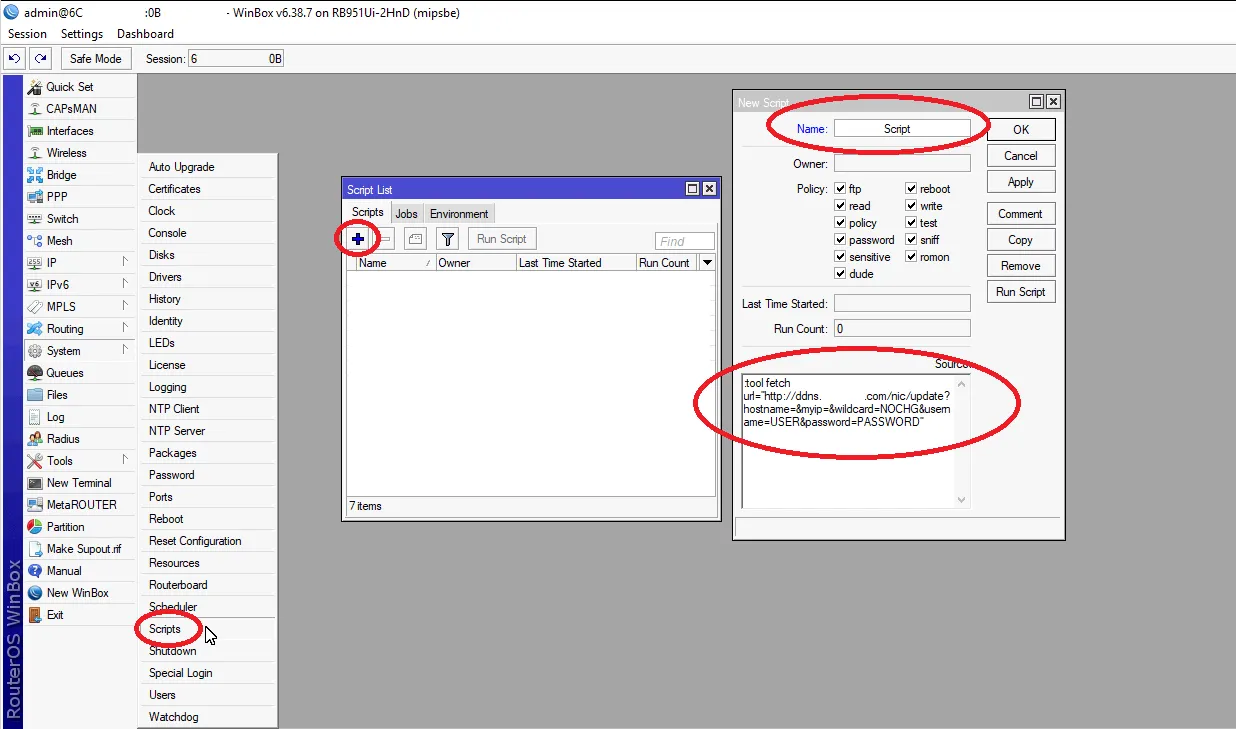
Legenda da imagem: Criação do guião Texto alternativo da imagem: Criar um guião a partir do menu do sistema
Programar o script
Nesta altura é necessário criar um Scheduler para que este execute automaticamente o Script criado anteriormente. Então proceda da seguinte forma:
- Ir para [Sistema] e clicar em [Agendador].
- Na janela que se abre, clique no símbolo + sob o título Scheduler.
- Escolha um nome para dar ao Agendador, por exemplo Scheduler.
- Escolha o intervalo de tempo de execução do script, por exemplo, 5 minutos.
ATENÇÃO: O formato deve ser hh:mm:ss, por isso, no nosso caso, será 00:05:00.
- No campo On Event (Evento), introduza o nome do Script criado anteriormente. No nosso exemplo, será Script.
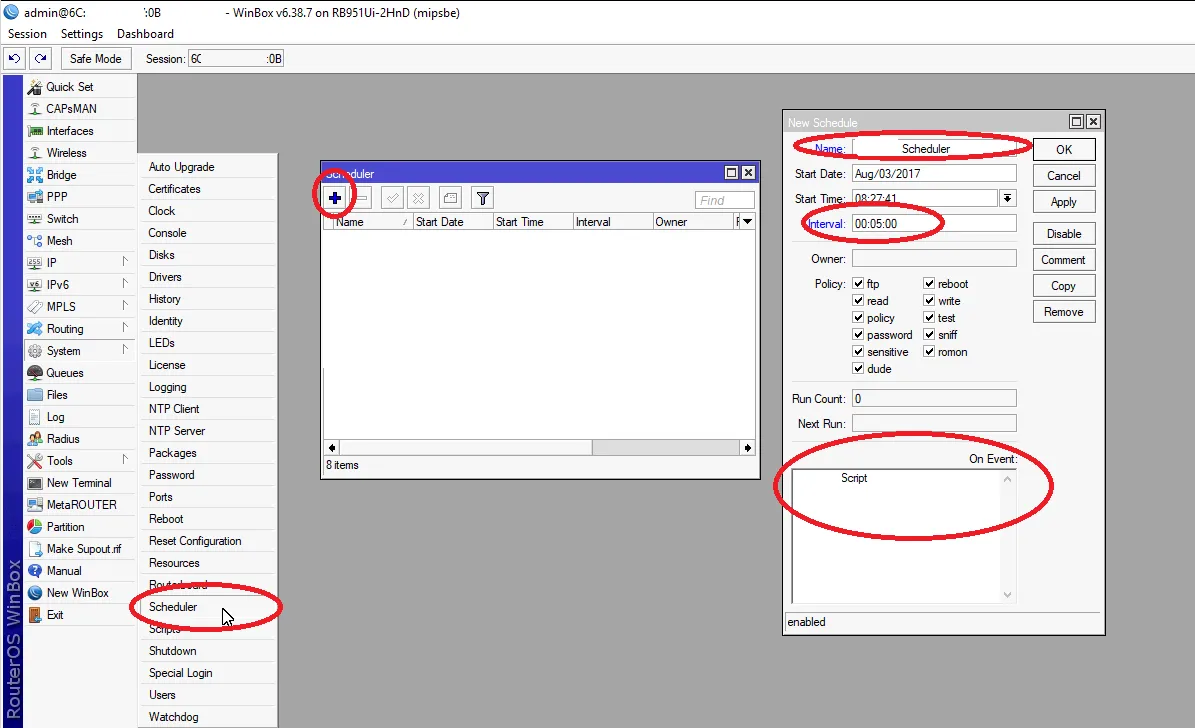
Configuração do filtro de ruído DNS
Defina o seguinte DNS, utilizando um servidor DHCP ou manualmente, nos vários dispositivos da rede:
- DNS primário: 185.236.104.104
- DNS secundário: 185.236.105.105
Em alternativa, é possível alterar o DNS utilizado pelo Mikrotik de modo a que o próprio IP seja utilizado como único DNS nos dispositivos internos à rede. Para isso, proceda da seguinte forma:
- Ir para [IP] e clicar em [DNS].
- Na janela que se abre, respetivamente, insira os seguintes IPs no campo Servidores:
- DNS primário: 185.236.104.104
- DNS Secundário: 185.236.105.105
- Clique no botão [OK] para guardar.
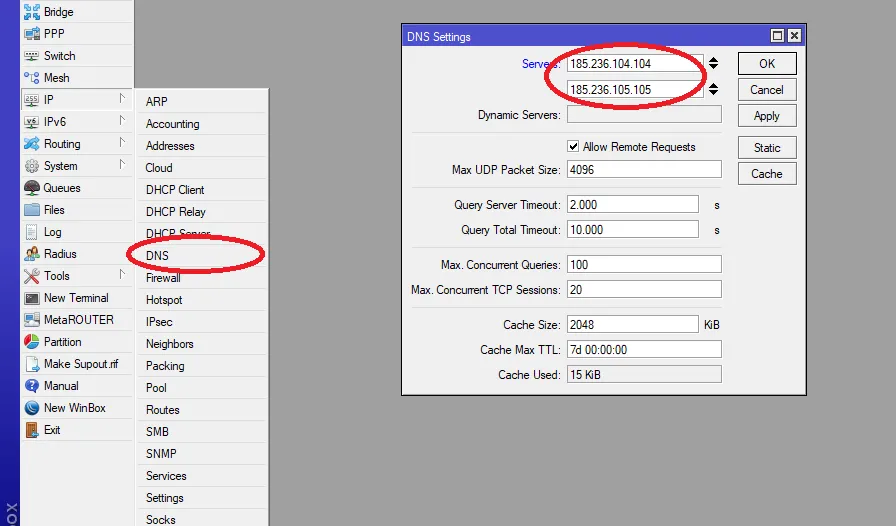
IMPORTANTE: Se houver um endereço, dentro do campo Dynamic DNS em DNS Settings, significa que o Mikrotik também pega o DNS do DHCP de outro dispositivo na rede (normalmente o Roteador). Para evitar isso proceda da seguinte forma:
- Abrir o menu [IP] e depois clicar em [DHCP Client].
- Clicar duas vezes na entrada do cliente DHCP ativo para abrir as respectivas propriedades.
- Remova a marca de seleção do item Usar DNS de par.
- Clique em [OK] para guardar..
OPTIONAL: Deny DNS changes by users
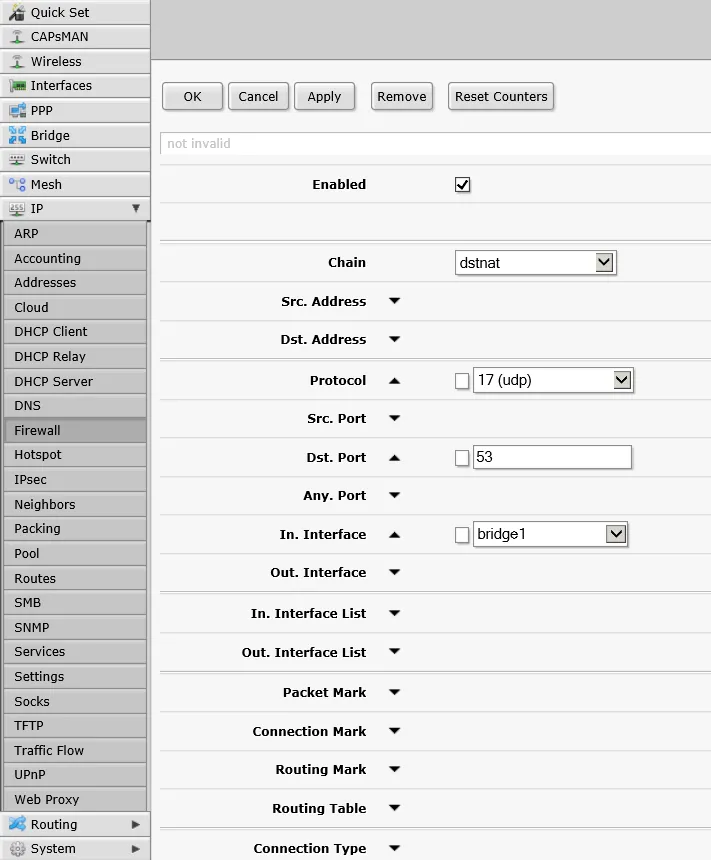
Pode criar algumas regras de Firewall com o objetivo de redirecionar automaticamente todo o tráfego DNS (porta 53) para os nossos servidores. Desta forma, não será necessário alterar o DNS nos dispositivos dentro da rede. Para isso, abra o menu [IP] e clique no botão [Firewall]. Em seguida, clique no separador [NAT] e depois no botão [Add new], para criar uma nova regra.
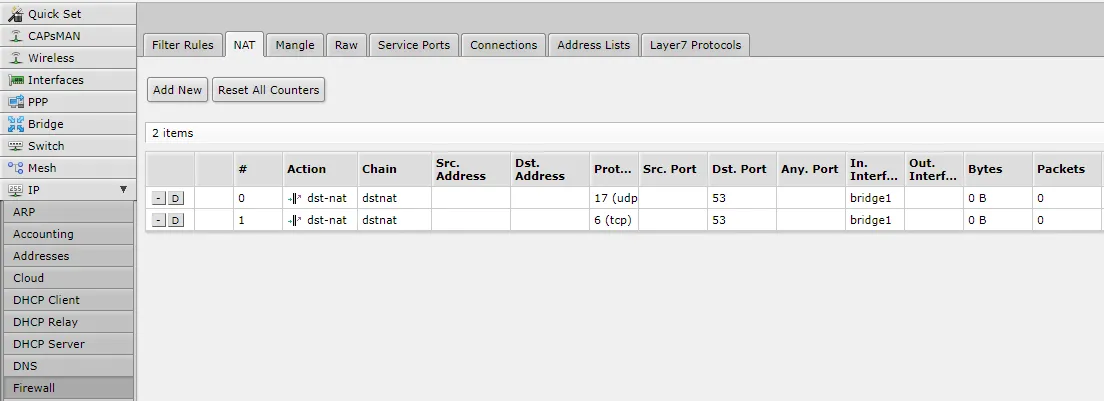
Preencher os diferentes campos da seguinte forma:
- Ativado: Marque a caixa para ativar a regra.
- Cadeia: Selecione dstnat no menu suspenso.
- Protocolo: Escolha udp.
- Dst. Port: Introduzir 53.
- In. Interface: Escolha a interface de rede interna a ser filtrada.
Por defeito, chama-se bridge1.
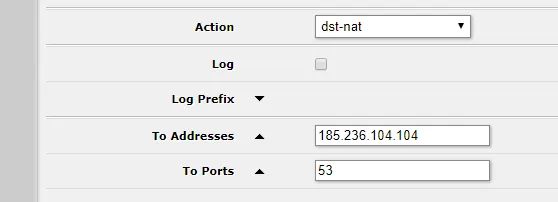
- Ação: Selecionar dst-nat.
- To Address:Introduzir o endereço 185.236.104.104.
- To Port (Para a porta):Introduza o número da porta escolhida anteriormente, a predefinição é 53.
NOTA: Se tiver sido registada uma porta diferente de 53 no painel Cloud, introduza essa porta.
- Clique em [Ok] para guardar.
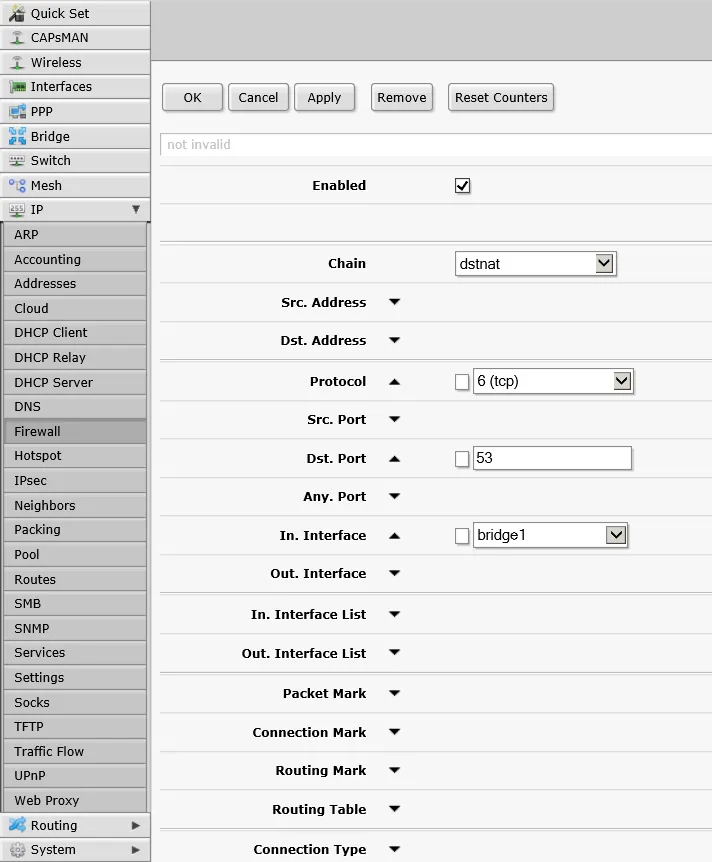
Por fim, crie outra regra, igual à anterior, exceto que o campo Protocolo deve ser tcp em vez de udp.
Artigos relacionados: Como executar scripts em cenários multi-WAN no Mikrotik Como configurar a filtragem DNS FlashStart em dispositivos Mikrotik
Outras maneiras de perguntar:
- Como configurar filtro em dispositivos Mikrotik.
- Configurando o filtro em dispositivos Mikrotik. Como realizar isso.