Configuração do PFSensep
Configuração de Filtro no PFSense
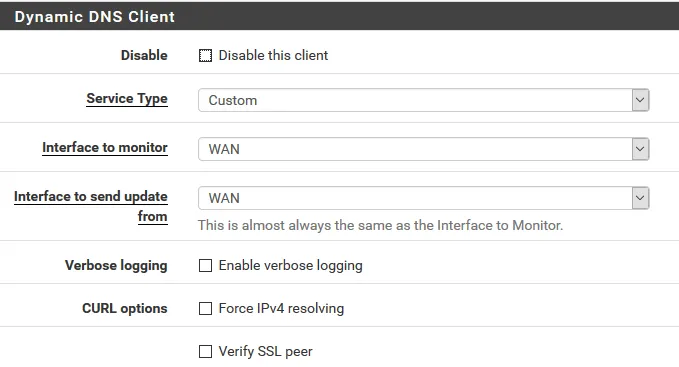
Se você ainda não se registrou para o serviço, pode fazê-lo clicando no seguinte link: Cadastre-se aqui. Conecte-se ao painel web do PFSense e configure o serviço de DNS Dinâmico (DDNS) da seguinte forma:
- Tipo de Serviço: Escolha Custom.
- Interface a monitorar: Selecione WAN.
- Interface para enviar atualização: Selecione WAN.
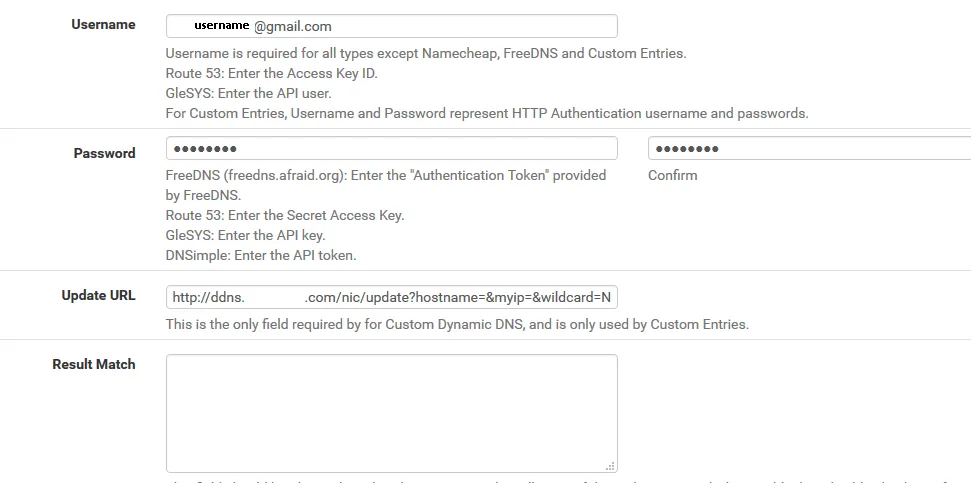
- Nome de usuário: Insira o nome de usuário/e-mail utilizado no registro.
- Senha: Insira a senha recebida por e-mail no endereço especificado durante o registro.
- URL de Atualização: Cole a seguinte instrução:
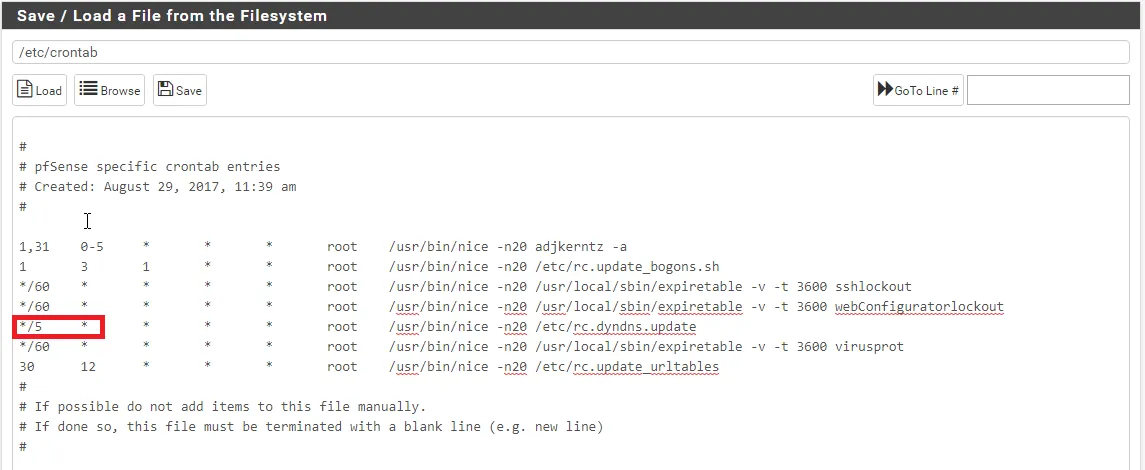
Clique em [Diagnóstico] e depois em [Editar Arquivo]. Em seguida, clique em [Procurar] e, na lista abaixo, abra a pasta etc. Por fim, abra o arquivo chamado crontab e edite-o da seguinte forma:
- Procure a linha terminando com /etc/rc.dyndns.update, então edite a primeira coluna inserindo a string */5 (O número que segue os caracteres */ determina com que frequência a sincronização do IP público será forçada). Além disso, edite a segunda coluna inserindo o caractere *. Neste exemplo, a sincronização será feita a cada 5 minutos.
Quando isso for feito, clique no botão [Salvar] para aplicar as mudanças.
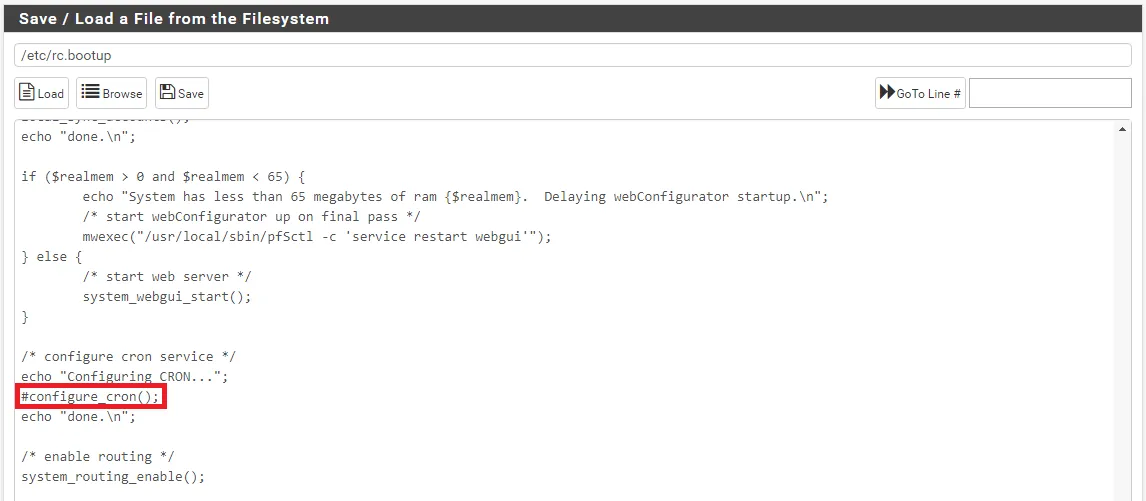
ATENÇÃO: Para usar o serviço DDNS corretamente, a operação realizada não é suficiente, pois assim que o dispositivo for reiniciado, a alteração feita no arquivo crontab será perdida. Portanto, é necessário proceder da seguinte maneira:
- Clique em [Procurar] novamente e abra o arquivo chamado rc.bootup.
- Procure pelo comando configure_cron(); e comente-o, adicionando o símbolo # no início da linha, como pode ser visto na imagem abaixo. Em seguida, clique em [Salvar] para realizar as alterações.
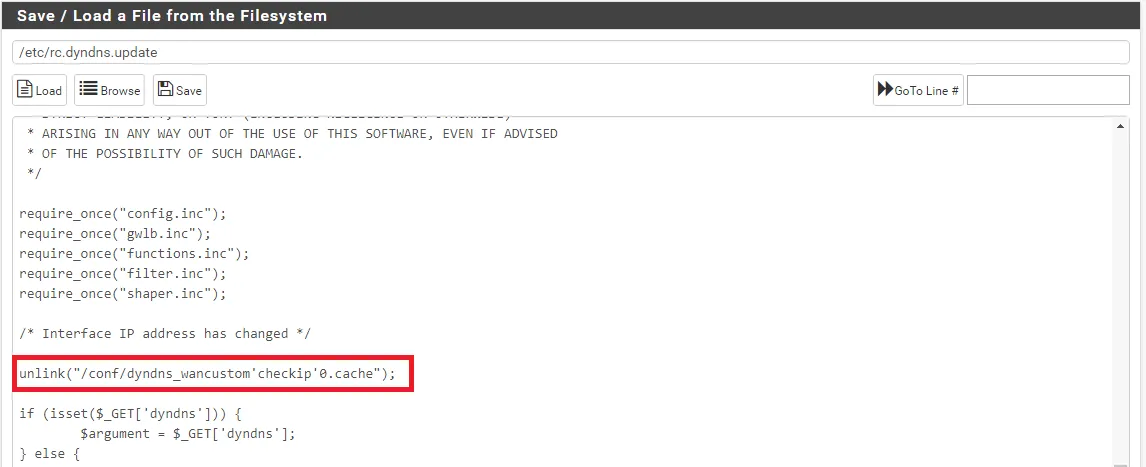
Como passo final, você precisa editar o arquivo rc.dyndns.update, novamente dentro do diretório etc. Para isso, proceda da seguinte forma:
- Pesquise dentro do arquivo pela linha que contém a string /* O endereço IP da interface mudou */ e adicione abaixo dela o seguinte comando: unlink("/conf/dyndns_wancustom'checkip'0.cache"); IMPORTANTE: No nosso exemplo, o nome da interface WAN é wancustomer, então você precisará inserir o comando correto, com base no nome da sua interface WAN.
- Então, salve clicando em [Salvar].
Defina, manualmente ou por meio de um Servidor DHCP, os seguintes IPs como DNS primário e secundário, respectivamente, nos dispositivos dentro da rede:
- 185.236.104.104
- 185.236.105.105
Outras formas de perguntar:
- Como configurar o roteador PFSense.
- Configuração do roteador PFSense. Como fazer.